
Download Websnapshot – Ferramenta Gratuita de Captura de Tela para Windows, Mac, Android e iOS
Websnapshot é um utilitário leve e gratuito de captura de tela projetado para usuários Windows, oferecendo recursos rápidos e eficientes de captura de imagens. Desenvolvido por Daniel, esta ferramenta simplifica o processo de capturar sua tela com esforço mínimo. Seja documentando bugs de software, criando tutoriais ou salvando conteúdo web importante, o Websnapshot oferece uma experiência fluida.
Com suporte a capturas de tela em modo tela inteira, janela e região personalizada, é ideal tanto para usuários casuais quanto para profissionais. O software é fácil de instalar e funciona sem consumir recursos significativos do sistema, sendo uma escolha segura e confiável. O Websnapshot também suporta salvamento automático e formatos de arquivo personalizáveis, garantindo que suas capturas estejam organizadas e acessíveis.
Com atualizações regulares e interface amigável, esta ferramenta destaca‑se como um dos melhores aplicativos gratuitos de captura de tela disponíveis hoje.
Principais Recursos do Websnapshot
Um dos aspectos de destaque do Websnapshot é sua simplicidade combinada com funcionalidade poderosa. O software suporta múltiplos modos de captura, incluindo captura de tela completa, captura de janela e seleção de região. Essa flexibilidade permite que os usuários adaptem o processo de captura às suas necessidades específicas. Seja capturando uma página web longa, uma janela de aplicativo específica ou uma pequena seção da tela, o Websnapshot se adapta sem esforço.
Outro recurso notável é a visualização instantânea e a capacidade de edição rápida. Após capturar uma screenshot, os usuários podem visualizá‑la imediatamente em um visualizador integrado. A partir daí, ferramentas básicas de edição como recorte, desfoque e anotação estão disponíveis — perfeitas para destacar detalhes importantes sem precisar de um editor de imagens separado. Isso é especialmente útil para educadores, equipes de suporte e criadores de conteúdo que precisam compartilhar screenshots anotadas rapidamente.
O Websnapshot também suporta salvamento automático de arquivos em uma pasta designada, reduzindo o risco de perder capturas importantes. Você pode escolher o formato de arquivo preferido — PNG, JPG ou BMP — garantindo compatibilidade com a maioria das plataformas e aplicativos. A ferramenta integra‑se ao clipboard do sistema, permitindo copiar e colar instantaneamente em e‑mails, documentos ou aplicativos de mensagens. Além disso, suporta atalhos de teclado para acesso rápido, tornando‑a ideal para usuários que valorizam velocidade e eficiência.
Para quem se preocupa com privacidade, o Websnapshot não coleta dados do usuário nem envia screenshots para servidores externos. Todas as capturas permanecem locais, aumentando a segurança e tranquilidade. Com atualizações regulares que melhoram estabilidade e desempenho, o Websnapshot continua evoluindo enquanto mantém sua promessa central: uma experiência de captura de tela gratuita, rápida e segura.
Como Instalar e Usar o Websnapshot no Windows, Mac, Android e iOS
Começar a usar o Websnapshot é simples e leva apenas alguns minutos. Primeiro, visite o site oficial e baixe a versão apropriada para seu sistema operacional — Windows, Mac, Android ou iOS. O instalador é leve e não requer privilégios de administrador no Windows, tornando‑o seguro tanto para uso pessoal quanto corporativo.
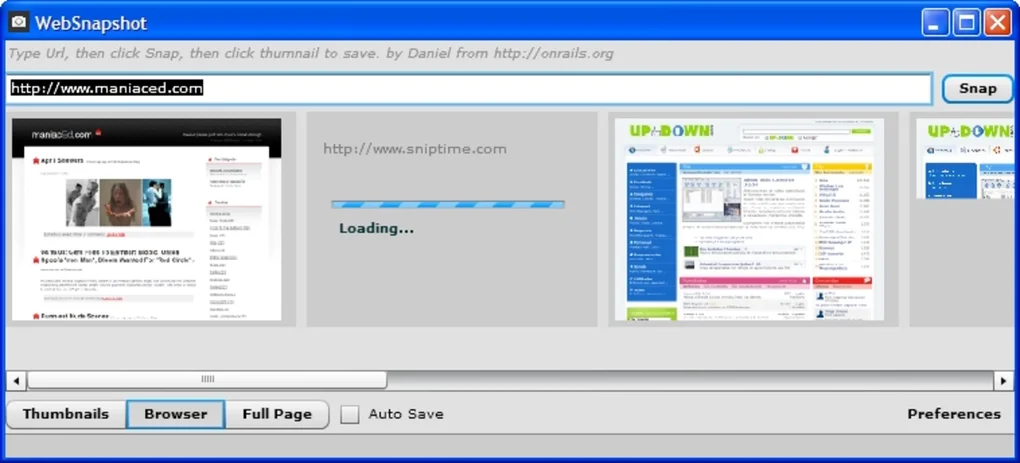
Depois de baixar, execute o instalador e siga as instruções na tela. O processo de instalação é rápido e não inclui anúncios ou softwares de terceiros. Após a instalação, abra o Websnapshot a partir da área de trabalho ou do menu de aplicativos. A interface principal é limpa e intuitiva, com botões claramente rotulados para captura de tela inteira, janela e região.
Para tirar uma screenshot, basta clicar no modo de captura desejado. Para captura de região, clique e arraste para selecionar a área que deseja registrar. A imagem é capturada instantaneamente e exibida na janela de visualização. Aqui, você pode usar as ferramentas integradas para anotar, recortar ou desfocar informações sensíveis antes de salvar. Também é possível copiar a imagem diretamente para a área de transferência com um único clique.
Para usuários avançados, o Websnapshot permite personalizar locais de salvamento padrão, convenções de nomes de arquivos e atalhos de teclado. Essas configurações podem ser acessadas pelo menu Preferências, garantindo uma experiência personalizada. O aplicativo também suporta funcionalidade de arrastar e soltar, permitindo importar screenshots de outras fontes para edição.
Nos dispositivos móveis, as versões Android e iOS oferecem controles baseados em toque, facilitando a captura e o compartilhamento de screenshots diretamente do seu smartphone ou tablet. Seja em um laptop ou em um dispositivo móvel, o Websnapshot garante desempenho consistente e facilidade de uso em todas as plataformas.
Compatibilidade e Requisitos do Sistema
O Websnapshot foi projetado para ser altamente compatível com sistemas operacionais modernos. Em desktops, funciona perfeitamente no Windows 7 e posteriores, incluindo Windows 10 e Windows 11. Para usuários Mac, o aplicativo é compatível com macOS 10.14 (Mojave) e versões mais recentes, suportando chips Intel e Apple Silicon (M1/M2). Essa ampla compatibilidade garante que a maioria dos usuários possa se beneficiar da ferramenta, independentemente do hardware.
Para usuários móveis, o Websnapshot está disponível tanto no Android (versão 6.0 e superior) quanto no iOS (iOS 12 e posteriores). As versões móveis são otimizadas para telas sensíveis ao toque e oferecem uma interface responsiva que se adapta a diferentes tamanhos de tela. Isso o torna ideal para quem precisa capturar conteúdo em movimento ou compartilhar feedback visual a partir de seus smartphones.
Os requisitos de sistema são mínimos. O software requer apenas 50 MB de espaço em disco e 100 MB de RAM para funcionar eficientemente. Não é necessário uma placa de vídeo dedicada ou processador de alta performance, sendo adequado para máquinas antigas ou de baixa especificação. Essa pegada de recursos reduzida garante que o Websnapshot funcione suavemente mesmo com múltiplas aplicações abertas.
Além disso, o Websnapshot suporta sistemas de 32‑bit e 64‑bit, assegurando ampla acessibilidade. Também funciona com monitores externos e configurações de múltiplas telas, permitindo capturar conteúdo de qualquer tela conectada. Seja usando um desktop, laptop, tablet ou smartphone, o Websnapshot oferece desempenho consistente em todos os dispositivos.
Prós e Contras do Websnapshot
- Prós:
- Completamente gratuito, sem custos ocultos ou compras dentro do aplicativo
- Leve e rápido, com impacto mínimo no desempenho do sistema
- Suporta múltiplos modos de captura: tela inteira, janela e região
- Pré‑visualização instantânea e ferramentas de edição integradas (recorte, desfoque, anotação)
- Salvamento automático em pastas personalizáveis
- Seguro — sem coleta de dados ou uploads para a nuvem
- Disponível para Windows, Mac, Android e iOS
- Atualizações regulares para melhorar estabilidade e recursos
- Contras:
- Limitado a recursos básicos de edição — sem manipulação avançada de imagens
- Sem compartilhamento de imagens integrado ou integração com nuvem
- Interface minimalista; pode parecer muito simples para usuários avançados
- Não suporta gravação de vídeo ou captura de tela
- Disponível apenas em inglês (sem suporte multilíngue)
Perguntas Frequentes (FAQ)
- O Websnapshot é gratuito para download e uso?
Sim, o Websnapshot é completamente gratuito para download e uso. Não há níveis premium, compras dentro do aplicativo ou períodos de teste. O desenvolvedor, Daniel, oferece‑o como uma ferramenta sem custo para ajudar os usuários a capturar screenshots de forma eficiente.
- Posso usar o Websnapshot no Mac e em dispositivos móveis?
Sim, o Websnapshot está disponível para macOS (10.14 e superior), Android (6.0+) e iOS (12+). Esse suporte multiplataforma garante que você possa capturar screenshots em todo o seu ecossistema digital.
- O Websnapshot salva screenshots automaticamente?
Sim, você pode configurar o Websnapshot para salvar screenshots automaticamente em uma pasta de sua escolha. Também é possível definir nomes de arquivos e formatos personalizados (PNG, JPG, BMP) para armazenamento organizado.
- Meus dados estão seguros ao usar o Websnapshot?
Sim, o Websnapshot é seguro. Todas as screenshots são armazenadas localmente no seu dispositivo. O software não coleta dados do usuário, não envia arquivos para a nuvem e não exibe anúncios — garantindo que sua privacidade esteja protegida.
- Posso editar screenshots após capturá‑las?
Sim, o Websnapshot inclui ferramentas básicas de edição, como recorte, desfoque e anotação. Elas permitem destacar áreas importantes ou ocultar informações sensíveis antes de salvar ou compartilhar.
- O Websnapshot suporta atalhos de teclado?
Sim, você pode atribuir atalhos de teclado personalizados para cada modo de captura, permitindo acesso rápido sem navegar pela interface.
Conclusão: Por que o Websnapshot se Destaca Entre as Ferramentas Gratuitas de Captura de Tela
Se você procura uma ferramenta de captura de tela confiável, gratuita e segura que funcione em Windows, Mac, Android e iOS, o Websnapshot é uma excelente escolha. Seu design leve, interface intuitiva e recursos poderosos porém simples o tornam ideal para estudantes, profissionais, educadores e usuários casuais. Embora careça de recursos avançados de edição e captura de vídeo, seu objetivo principal — capturar screenshots de alta qualidade de forma rápida e segura — é executado perfeitamente.
Com salvamento automático, pré‑visualização instantânea e forte proteção de privacidade, o Websnapshot oferece tranquilidade e eficiência. As atualizações regulares garantem usabilidade a longo prazo e compatibilidade com novos sistemas operacionais. Seja documentando um bug, criando um tutorial ou compartilhando um momento da sua tela, o Websnapshot entrega resultados rápidos e confiáveis.
Pronto para simplificar seu fluxo de captura de tela? Baixe o Websnapshot hoje e experimente uma solução gratuita, segura e amigável de captura de tela que funciona em todos os dispositivos que você usa.







